
Apertura y modificación de cuenta de Ahorro
Luego de seguir los pasos para abrir una cuenta nueva al afiliado mencionadas anteriormente, se debe dirigir al botón  y esto abrirá la siguiente pantalla:
y esto abrirá la siguiente pantalla: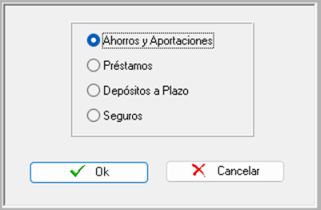
Luego deberá seleccionar la opción de cuenta de ahorro y aportaciones y el botón de “OK”. Esta acción le llevará a la siguiente pantalla:
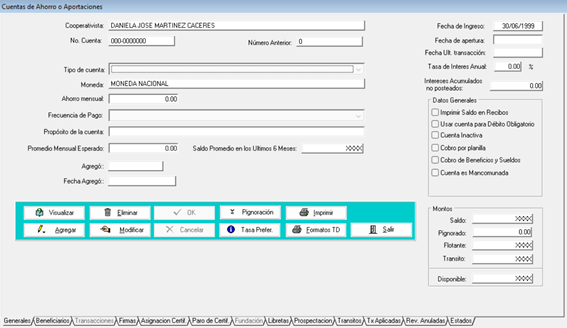
Al estar aquí, deberá llenar las casillas con la información solicitada del afiliado, teniendo en cuenta los botones que se encuentran en la parte inferior de la pantalla.
Para poder ingresar los datos del afiliado por primera vez, deberá primero presionar sobre el botón  y luego en “OK” cuando ya estén llenas todas las casillas.
y luego en “OK” cuando ya estén llenas todas las casillas.Para modificar información de una cuenta ya existente se debe presionar sobre el botón  y luego hacer el cambio correspondiente. Por último, presionar sobre el botón “OK”.
y luego hacer el cambio correspondiente. Por último, presionar sobre el botón “OK”.Descripción de los botones en la botonera:
· El botón de  se utiliza para poder ver los montos que se encuentran bloqueados, es decir los que se visualizan como “XXXX”.
se utiliza para poder ver los montos que se encuentran bloqueados, es decir los que se visualizan como “XXXX”.· El botón de  se utiliza para realizar la pignoración de un monto seleccionado.
se utiliza para realizar la pignoración de un monto seleccionado.·  es el botón para agregar una tasa preferencial a alguna cuenta del afiliado.
es el botón para agregar una tasa preferencial a alguna cuenta del afiliado.·  con este botón se podrá imprimir los formatos que se encuentren disponibles en el sistema.
con este botón se podrá imprimir los formatos que se encuentren disponibles en el sistema.Descripción de las viñetas:
En la página principal de la cuenta de ahorro y aportaciones se pueden visualizar en la parte inferior unas viñetas, las cuales se describen a continuación:
*Importante: Para poder salir de cualquiera de las viñetas que se explican mas adelante, deberá regresar al botón de “Generales” y luego presionar el botón “salir”
· Beneficiarios: En esta sección, se puede registrar la información de los beneficiarios de la cuenta haciendo clic en el botón "Agregar" seguido de "OK". Si necesita actualizar los datos, simplemente seleccionar "Modificar". Para eliminar a un beneficiario, hacer clic en "Eliminar"."
· Firmas: Para poder registrar una firma del afiliado, deberá ingresar en la viñeta “Firmas” y luego aparecerá una pantalla en la que se debe seleccionar primero el botón “Agregar” y luego definir que tipo de firma en las que se despliegan en la lista:
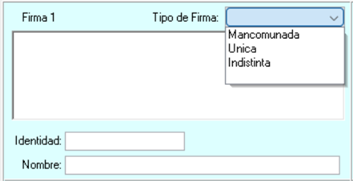
Al seleccionarlo, el nombre y la identidad correspondiente se agregarán automáticamente en las casillas de la parte inferior. ´
Para ingresar la imagen de la firma, se deberá hacer clic en el botón de la esquina superior izquierda “Edit” y luego “Paste from file”, esta acción le llevará a visualizar las imágenes ya guardadas en el computador del oficial de atención, y es ahí donde deberá seleccionar la imagen de la firma correspondiente.
Es importante mencionar que el formato que debe tener la imagen es .png
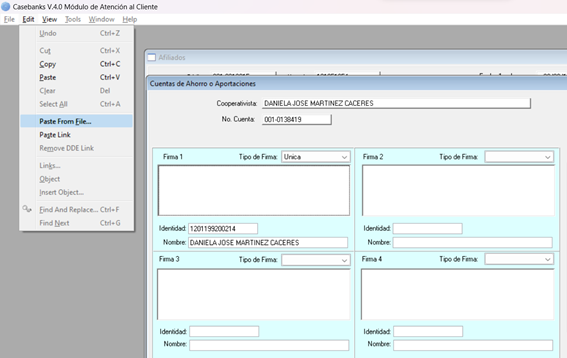
Del listado que aparece en la parte inferior donde se selecciona el tipo de imagen o formato, deberá seleccionar JPEG Files(jpg). Tal como se muestra a continuación:
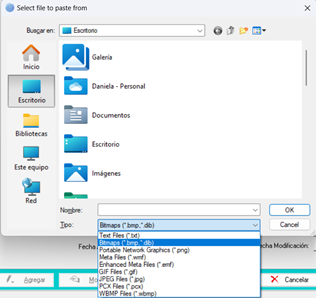
Luego de seleccionar la imagen del computador, ya aparecerá la imagen de la firma en el recuadro correspondiente. Posteriormente deberá presionar el botón “OK” para guardar esta acción.
· Agregar o modificar libreta: Para buscar una libreta ya existente deberá ingresar en el botón “Libretas” de las pestañas de cuentas y aparecerá la siguiente imagen:
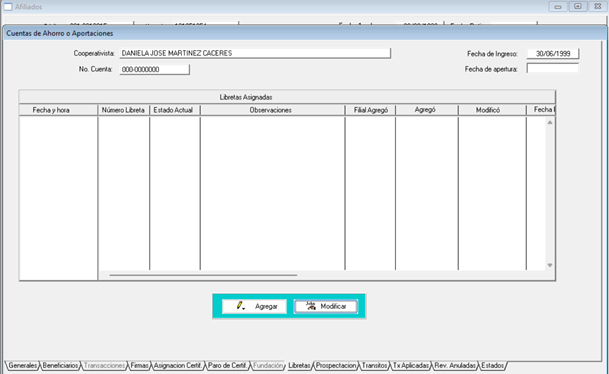
En esa pantalla se podrá observar todas las libretas que el afiliado tiene disponible.
Para agregar una nueva, deberá presionar sobre el botón “Agregar”. Si no existen libretas disponibles, el sistema generará el siguiente aviso, al que deberemos presionar la opción “Yes”:
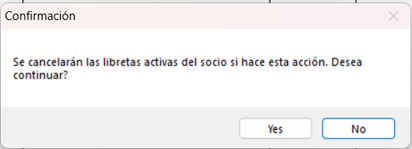
Luego se abrirá la pantalla a continuación
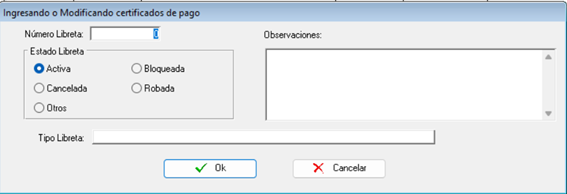
Y deberemos ingresar el número de libreta que ya ha sido asignada a esta cuenta. Luego deberá seleccionar el estado de “Activa” para una libreta nueva. En observaciones deberá ingresar información pertinente a esta apertura. Para finalizar deberá presionar el botón “OK” y quedará activa la libreta.
Si se necesita hacer una modificación a una libreta existente, deberá realizar los mismos pasos ya mencionados, con la diferencia que en lugar de presionar sobre el botón “Agregar” será sobre “Modificar”.
· Prospectación de afiliado: Deberá ingresar a la viñeta “Prospetación” desde la cuenta del afiliado, y aparecerá la siguiente pantalla:
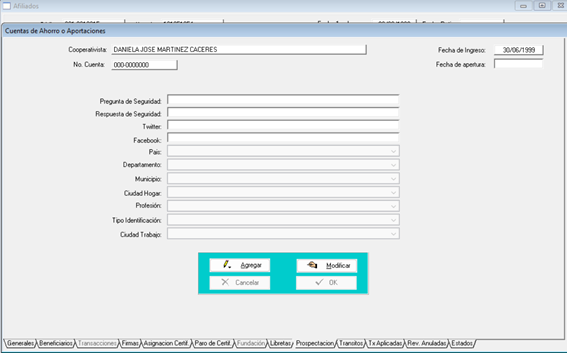 Seguidamente deberá completar todas las casillas disponibles presionando sobre el botón “Agregar” y luego llenar la información. Cuando haya finalizado, hacer click en “OK”.
Si necesita modificar una prospectación ya realizada previamente, deberá seguir los mismos pasos solamente que en lugar de “Agregar” deberá presionar “Modificar” y luego “OK”.
· Visualizar transacciones en tránsito. Para poder consultar o anular una transacción en tránsito deberá seleccionar la cuenta del afiliado, y dirigirse a la pestaña llamada “Tránsitos” ahí se desplegará la siguiente pantalla:
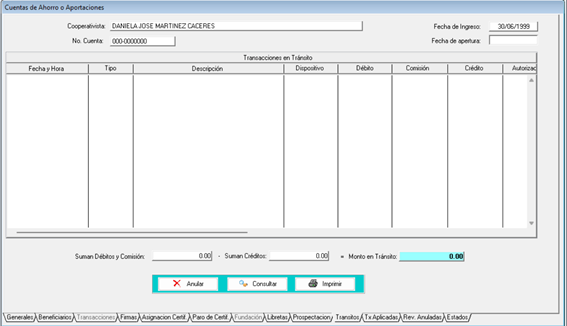
Una vez se encuentra en la pantalla anterior, deberá seleccionar la transacción que desea verificar y presionar “Consultar” para ver más información de la transacción o “Anular” si desea anularla. También existe el botón “Imprimir” para poder enviar esta información a la impresora.
· Visualizar transacciones aplicadas: Esta sección es solamente de consulta, y aquí se podrá visualizar cuáles han sido las transacciones aplicadas en una determinada cuenta. Al ingresar a la pestaña de “Tx aplicadas” aparecerá la siguiente pantalla:
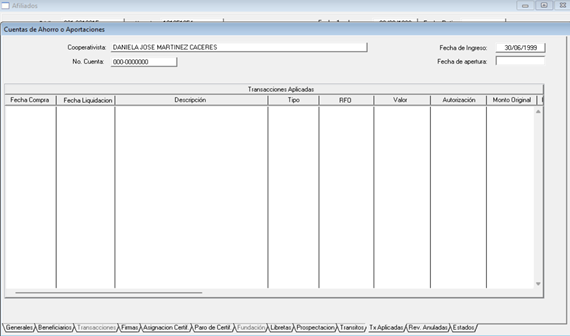
Y ahí se observa la información sobre las transacciones que han sido aplicadas.
· Visualizar reversiones anuladas: En este apartado se podrá visualizar cuáles han sido las reversiones anuladas en una determinada cuenta del afiliado. Al ingresar a la pestaña de “Rev. Anuladas” aparecerá la siguiente pantalla:
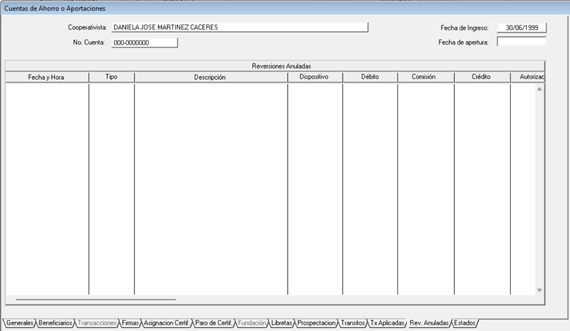
Y ahí se podrá observar la información sobre las reversiones que han sido anuladas.
· Visualizar histórico de estados de ahorro: Por medio de este apartado, tendrás la opción de consultar el histórico de estados de ahorro en la cuenta del afiliado. Al acceder a la sección de "Estados", en una determinada cuenta, se mostrará la siguiente interfaz:
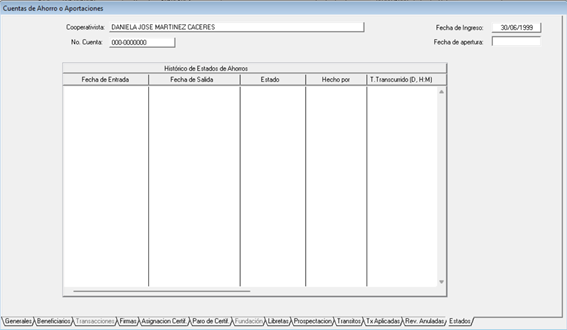
Y ahí se podrá observar la información sobre el histórico de estados de ahorro.