
4.7.1 Departamentos u Oficinas


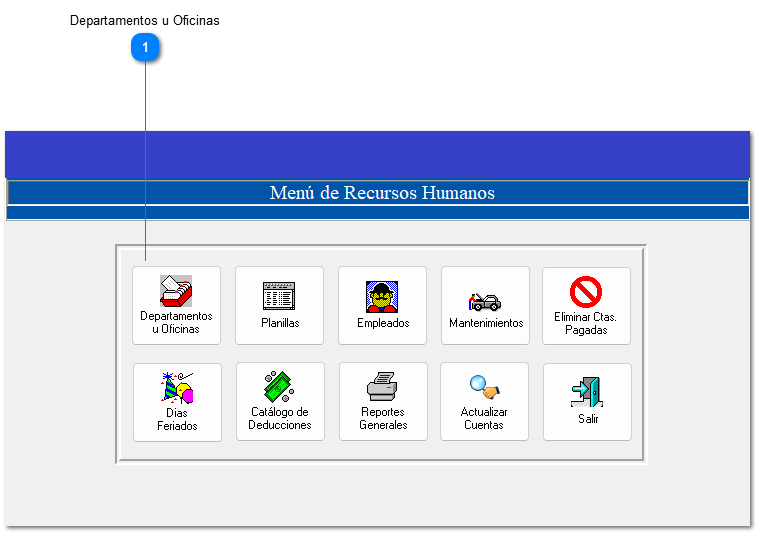
Al ingresar, aparecerá la siguiente pantalla:
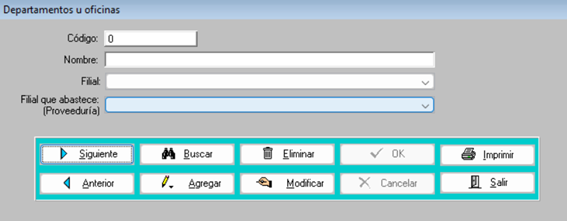
- Para ingresar una un nuevo departamento u oficina, presione el botón “Agregar” e ingrese el nombre de este, la filial a la que pertenece y la filial que abastece. Al tenerlo completado, debe presionar el botón “Ok”.
- Para buscar y/o modificar un departamento u oficina, simplemente seleccione el botón ‘Buscar’ e ingrese el código y/o navegue utilizando los botones ‘Anterior’ y ‘Siguiente’ hasta ubicarla. Una vez encontrada, presione 'Modificar' para realizar los cambios necesarios. Por último, guarde los cambios presionando 'Ok'.
- Para eliminar un departamento u oficina que ya ha sido agregada, primero deberá buscarla y, una vez encontrada, presionar el botón 'Eliminar'. El sistema le solicitará confirmación antes de proceder con esta acción, momento en el cual deberá pulsar 'Aceptar'.
- Para imprimir un reporte de los departamentos u oficinas ingresadas, deberá presionar sobre el botón “Imprimir” y seleccionar la opción “Screen” para tener la vista previa, y el sistema genera un reporte más detallado.